
はじめて の動くイラスト 一部だけ動かそう 餅田 Note
使い方!以下①、②、③の順に実行してください。 ①まずはじめに、gifアニメ画像を選択。 ②次に「縦横幅の縮小率」を選択。 ③最後に「gifアニメのサイズを縮小する」ボタンをクリック。 プリセットメニューから「gif 128ディザ」を選択します。 カラーメニューから「256」を選択します。 gifをオンラインで使用するなど、アニメーションのファイルサイズを小さくしたい場合は、画像サイズの幅と高さのフィールドを変更します。
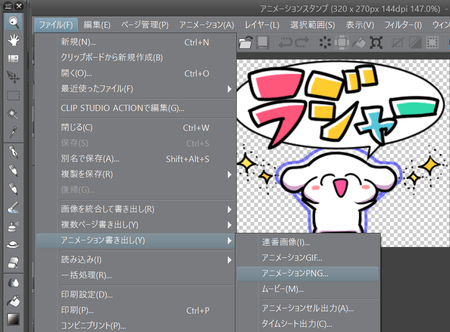
Gifアニメ 作り方 クリスタ
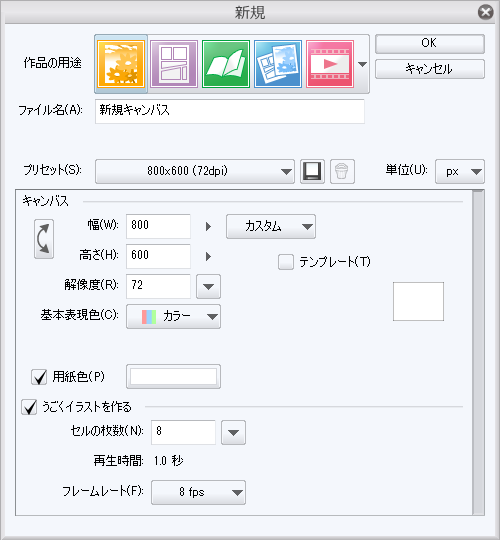
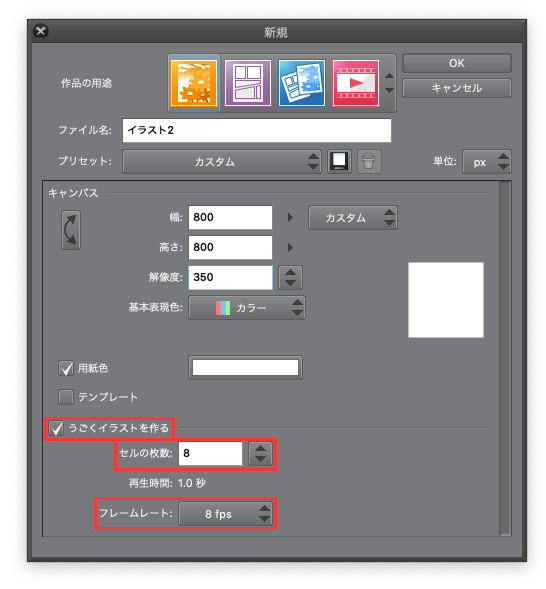
Gifアニメ 作り方 クリスタ- 9VAeきゅうべえを使って長いアニメを作る方法 1.短い時間の繰り返しはアニメキャストにする 2.複数の9VAeアニメを1本にまとめる 21 複数のアニメを切り替える方法 22 アニメキャストを使った長いアニメの作り方 23 ページサイズの設定 3.9View ビュア ipad のクリスタでのgifの作り方が自分の中では若干わかりにくかったので、画像を付けて今後のために記しておこうかと。 これとは違ったやり方もあるみたいですがとりあえず最初にやった方法で。 新規作成 まず新規画像を作成します。 その過程で
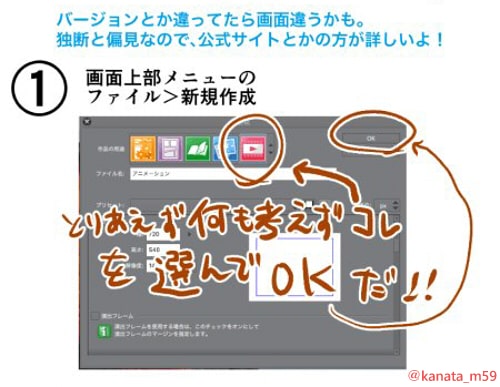
Clip Studio クリスタ で出来る簡単アニメーションの作り方 お絵かき図鑑
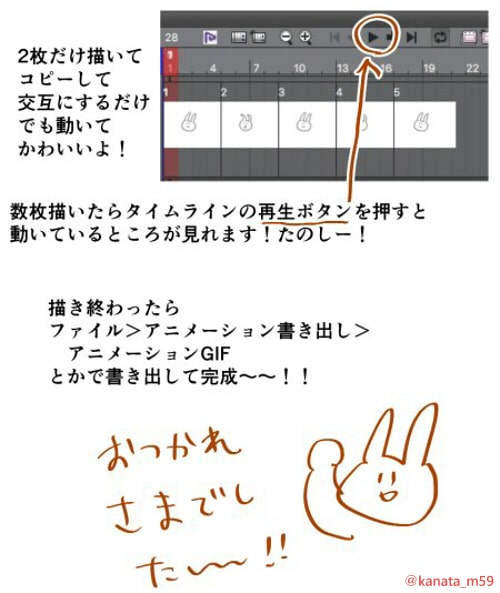
アニメ制作ソフトでクリスタを選ぶ4つのメリット! gifアニメなどの短いアニメーションなどでしたらこちらで充分制作することができます。 今、アニメ―ション制作ソフトで悩んでいる方はクリスタも選択肢に入れてみて下さいアニメーション機能はほとんど使ったことがありません。 踊ってみた動画のうちの1部分だけのトレースをクリスタで行う場合どんな方法が最適なんでしょうか? 描きたい部分はほんの数秒なのでその部分だけをmp4にして保存してあります。 出来ればこの動画をクリスタに読み込んで直接 ここでは簡単なアニメーション、「まばたき」の作り方を紹介します。 1パーツを分ける ① 図のキャラクターにまばたきの動きを加 クリスタproで描いたgifアニメを3秒(24枚)以上にする方法があれば教えてください。クリスタproのアニメ機能は3秒までです。
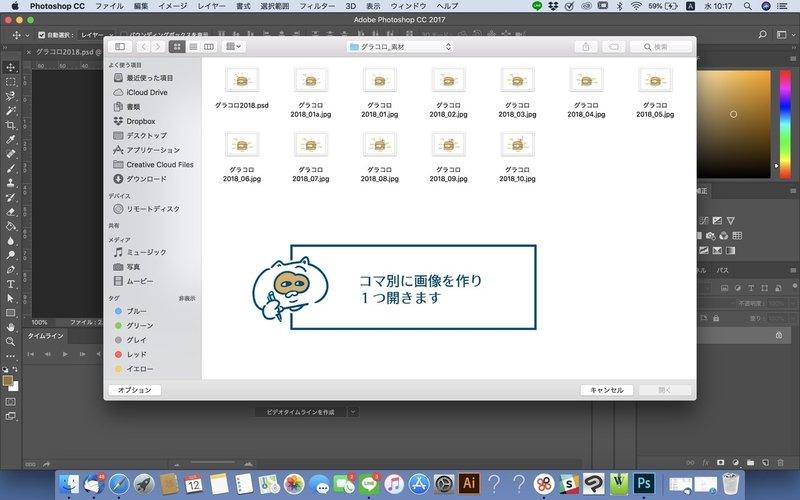
GIFアニメは、色数制限(最大256色)の関係で イラストのアニメーションでの使用が多いですから IE の限界である「006秒」でも大丈夫そうです。 動画をGIFアニメに変換できるソフトもありますが この場合はフレームレートを下げて フレーム間隔を006秒 簡単に綺麗なGIFアニメに編集&変換ができるMacアプリ「PicGif Lite」の使い方 GIFアニメーションの変換や編集ができるフリーのMacアプリ「PicGif Lite」をご紹介します。 色んなGIFアニメ編集ツールを使ってみて、実用的な機能が盛り沢山でしたので gifアニメを作ろう! 今回はPhotoshopでの作り方です! コマ別に作った画像の1つを開きます 僕はClip studio (クリスタ)で描いて、フォトショップでgifに加工しています ウィンドウ→タイムラインを開き、 『ビデオタイムラインを作成』ボタンを押し
Gifアニメ 作り方 クリスタのギャラリー
各画像をクリックすると、ダウンロードまたは拡大表示できます
 Clip Studio でアニメ講座 フレームレート |  Clip Studio でアニメ講座 フレームレート |  Clip Studio でアニメ講座 フレームレート |
 Clip Studio でアニメ講座 フレームレート |  Clip Studio でアニメ講座 フレームレート |  Clip Studio でアニメ講座 フレームレート |
 Clip Studio でアニメ講座 フレームレート |  Clip Studio でアニメ講座 フレームレート | Clip Studio でアニメ講座 フレームレート |
 Clip Studio でアニメ講座 フレームレート |  Clip Studio でアニメ講座 フレームレート |  Clip Studio でアニメ講座 フレームレート |
 Clip Studio でアニメ講座 フレームレート |  Clip Studio でアニメ講座 フレームレート | Clip Studio でアニメ講座 フレームレート |
Clip Studio でアニメ講座 フレームレート |  Clip Studio でアニメ講座 フレームレート | Clip Studio でアニメ講座 フレームレート |
 Clip Studio でアニメ講座 フレームレート |  Clip Studio でアニメ講座 フレームレート | Clip Studio でアニメ講座 フレームレート |
 Clip Studio でアニメ講座 フレームレート |  Clip Studio でアニメ講座 フレームレート | Clip Studio でアニメ講座 フレームレート |
 Clip Studio でアニメ講座 フレームレート |  Clip Studio でアニメ講座 フレームレート |  Clip Studio でアニメ講座 フレームレート |
 Clip Studio でアニメ講座 フレームレート |  Clip Studio でアニメ講座 フレームレート |  Clip Studio でアニメ講座 フレームレート |
 Clip Studio でアニメ講座 フレームレート | Clip Studio でアニメ講座 フレームレート | Clip Studio でアニメ講座 フレームレート |
 Clip Studio でアニメ講座 フレームレート |  Clip Studio でアニメ講座 フレームレート |  Clip Studio でアニメ講座 フレームレート |
 Clip Studio でアニメ講座 フレームレート | 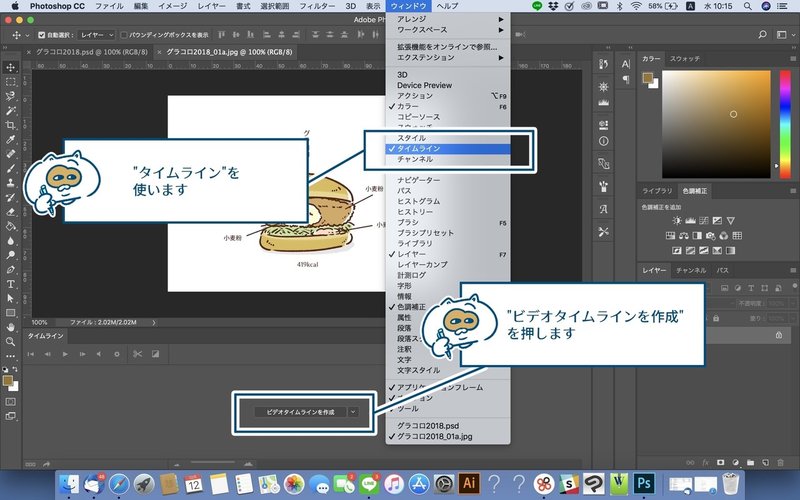 Clip Studio でアニメ講座 フレームレート |  Clip Studio でアニメ講座 フレームレート |
  Clip Studio でアニメ講座 フレームレート |  Clip Studio でアニメ講座 フレームレート |
 Clip Studio でアニメ講座 フレームレート |  Clip Studio でアニメ講座 フレームレート |  Clip Studio でアニメ講座 フレームレート |
 Clip Studio でアニメ講座 フレームレート |  Clip Studio でアニメ講座 フレームレート |  Clip Studio でアニメ講座 フレームレート |
 Clip Studio でアニメ講座 フレームレート |  Clip Studio でアニメ講座 フレームレート |  Clip Studio でアニメ講座 フレームレート |
 Clip Studio でアニメ講座 フレームレート |  Clip Studio でアニメ講座 フレームレート |  Clip Studio でアニメ講座 フレームレート |
 Clip Studio でアニメ講座 フレームレート |  Clip Studio でアニメ講座 フレームレート |  Clip Studio でアニメ講座 フレームレート |
 Clip Studio でアニメ講座 フレームレート |  Clip Studio でアニメ講座 フレームレート |  Clip Studio でアニメ講座 フレームレート |
 Clip Studio でアニメ講座 フレームレート |  Clip Studio でアニメ講座 フレームレート |  Clip Studio でアニメ講座 フレームレート |
 Clip Studio でアニメ講座 フレームレート |  Clip Studio でアニメ講座 フレームレート | 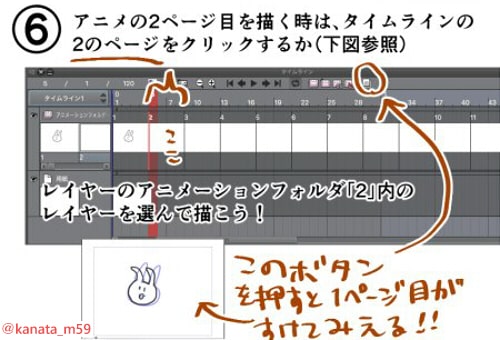 Clip Studio でアニメ講座 フレームレート |
 Clip Studio でアニメ講座 フレームレート |  Clip Studio でアニメ講座 フレームレート |  Clip Studio でアニメ講座 フレームレート |
 Clip Studio でアニメ講座 フレームレート |  Clip Studio でアニメ講座 フレームレート |  Clip Studio でアニメ講座 フレームレート |
 Clip Studio でアニメ講座 フレームレート |  Clip Studio でアニメ講座 フレームレート | 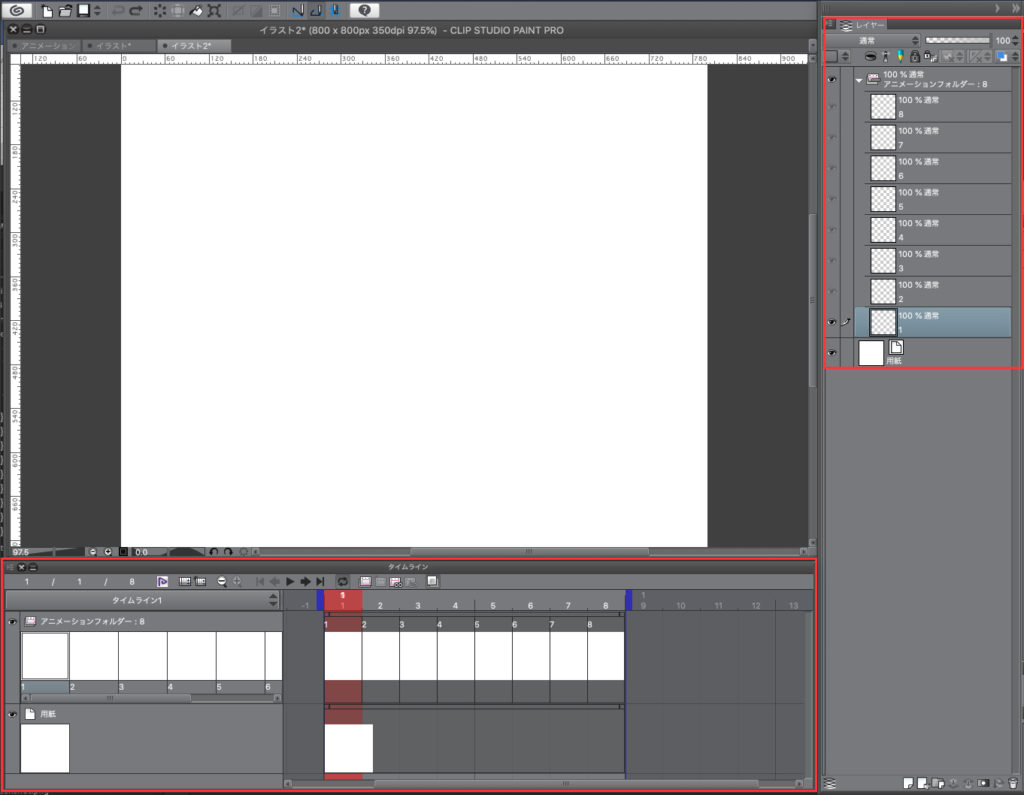 Clip Studio でアニメ講座 フレームレート |
 Clip Studio でアニメ講座 フレームレート | Clip Studio でアニメ講座 フレームレート |  Clip Studio でアニメ講座 フレームレート |
 Clip Studio でアニメ講座 フレームレート |  Clip Studio でアニメ講座 フレームレート |  Clip Studio でアニメ講座 フレームレート |
 Clip Studio でアニメ講座 フレームレート |  Clip Studio でアニメ講座 フレームレート | 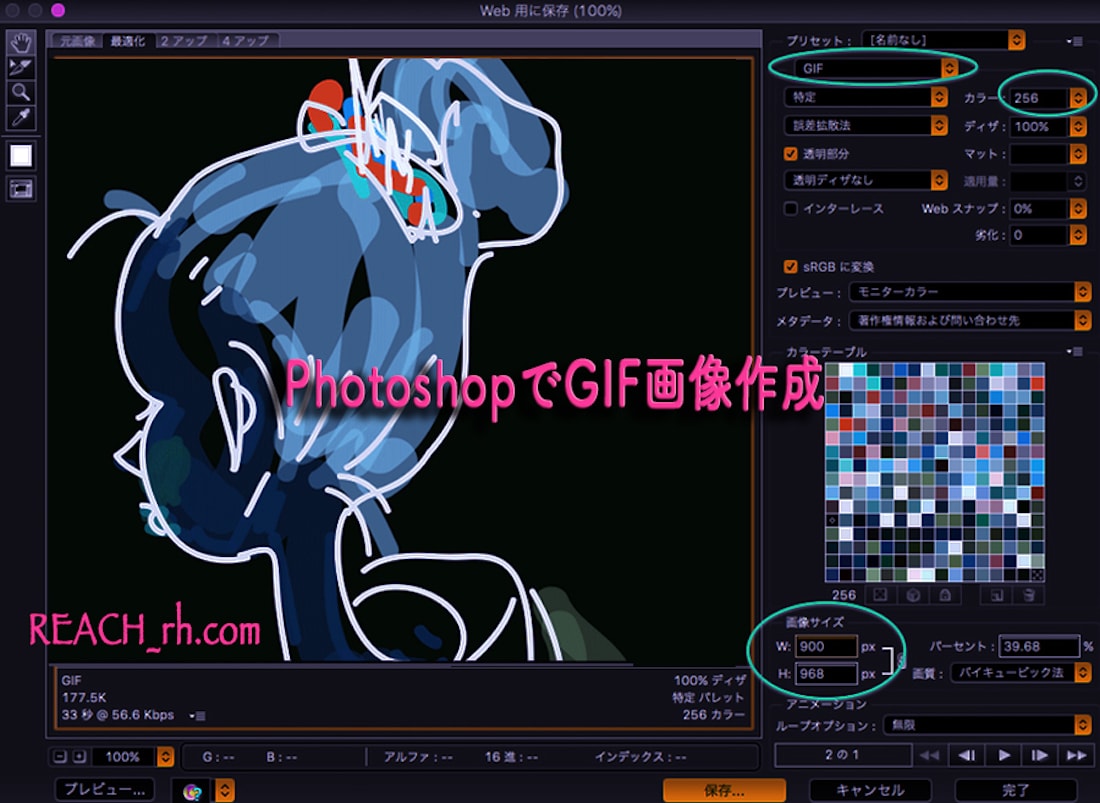 Clip Studio でアニメ講座 フレームレート |
 Clip Studio でアニメ講座 フレームレート |  Clip Studio でアニメ講座 フレームレート | 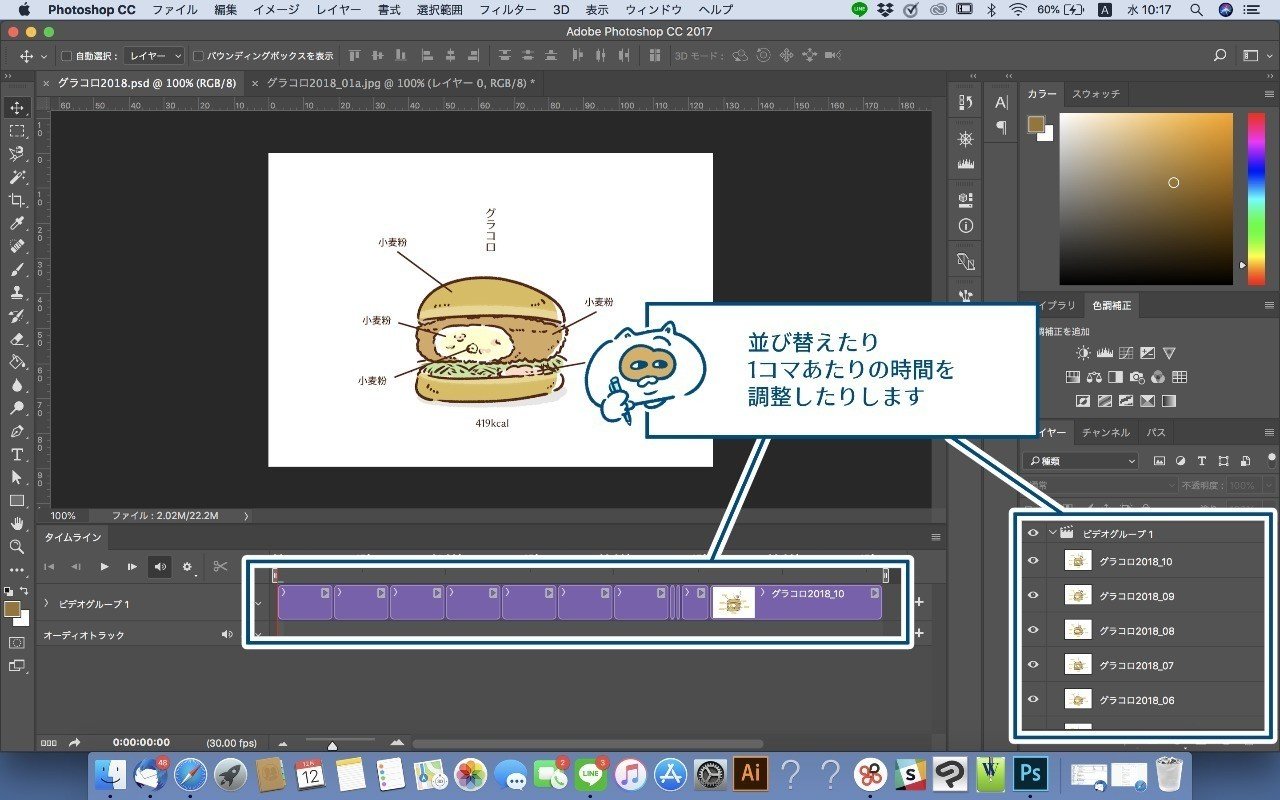 Clip Studio でアニメ講座 フレームレート |
 Clip Studio でアニメ講座 フレームレート |  Clip Studio でアニメ講座 フレームレート |  Clip Studio でアニメ講座 フレームレート |
 Clip Studio でアニメ講座 フレームレート |  Clip Studio でアニメ講座 フレームレート |  Clip Studio でアニメ講座 フレームレート |
 Clip Studio でアニメ講座 フレームレート | 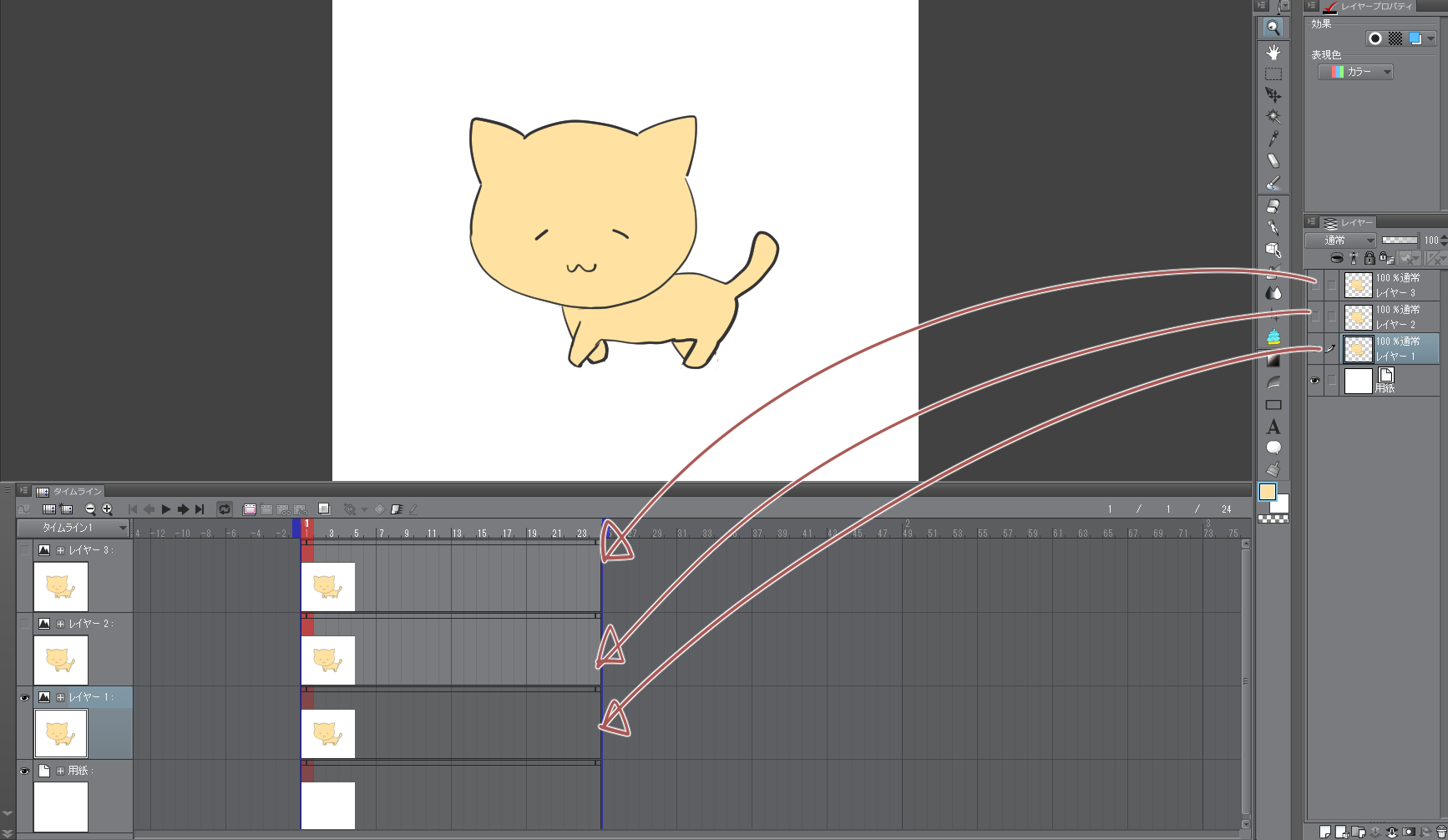 Clip Studio でアニメ講座 フレームレート | 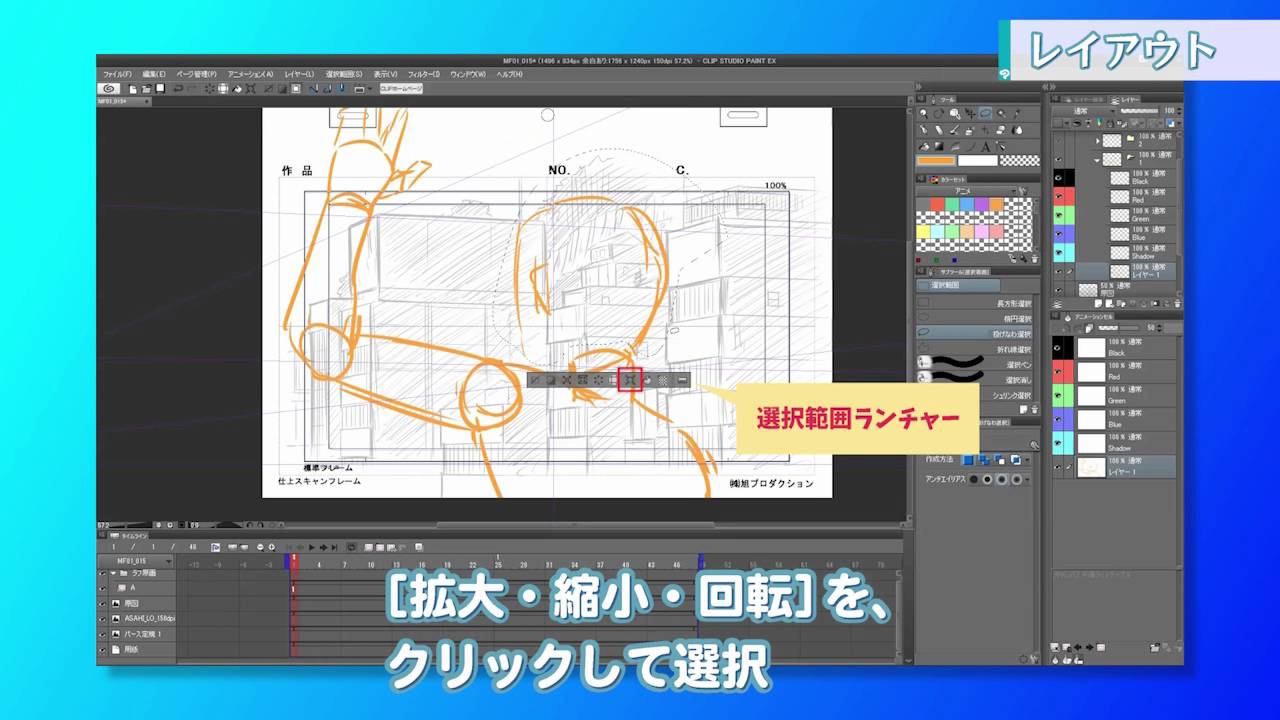 Clip Studio でアニメ講座 フレームレート |
 Clip Studio でアニメ講座 フレームレート | 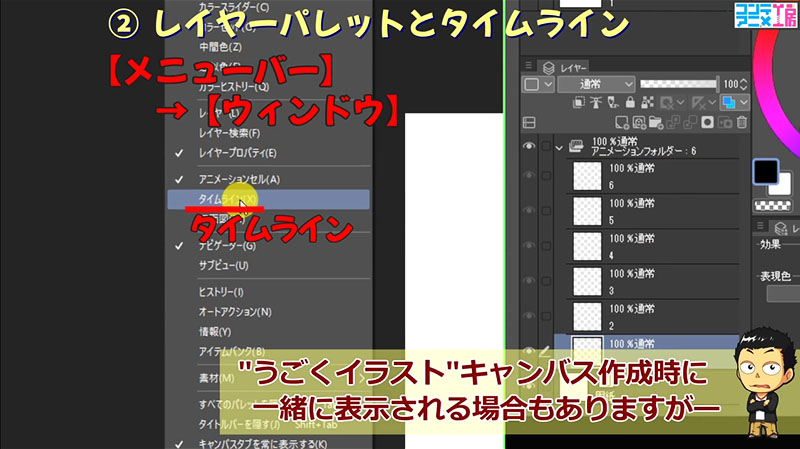 Clip Studio でアニメ講座 フレームレート |  Clip Studio でアニメ講座 フレームレート |
 Clip Studio でアニメ講座 フレームレート |  Clip Studio でアニメ講座 フレームレート |  Clip Studio でアニメ講座 フレームレート |
 Clip Studio でアニメ講座 フレームレート | 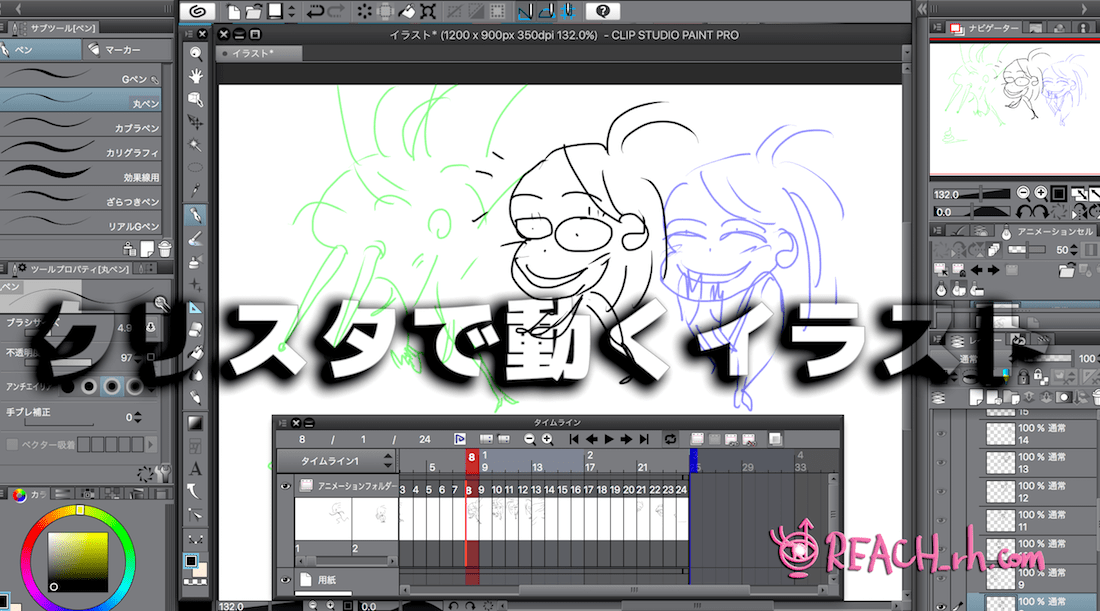 Clip Studio でアニメ講座 フレームレート |
今回は、 clip studio paint(クリスタ)を使ってアニメーションの作り方をご紹介しました。 GIFアニメーションを作成する際は、動くイラスト機能を使って、簡単な動きのアニメーションを作ってみることをおすすめします。 6月19日より、TwitterでGIF画像が投稿できるようになりました!今回は、GIFアニメーションの作り方をご紹介します! GIFアニメの作り方 まず、GIFアニメーションを作るには2つの方法があります。 画像を繋げてGIFアニメーションにする。
Incoming Term: gifアニメ 作り方 クリスタ,


0 件のコメント:
コメントを投稿